
Cuando comenzamos un proyecto de visualización de datos de Google Analytics, debemos hacernos una serie de preguntas que tienen que ver con la infraestructura que va a alimentar esa visualización: ¿cómo evitar el error de cuota? ¿Debemos almacenar los datos para no perder el histórico? ¿Queremos recurrir a un conector externo?
Por este motivo, vamos a desglosar en este artículo las principales alternativas técnicas que existen para llevar los datos de Google Analytics a herramientas como Looker Studio o Power BI, con sus ventajas e inconvenientes en términos de coste, estabilidad, conservación del histórico y flexibilidad analítica.
1. Google Analytics → Looker Studio / Power BI
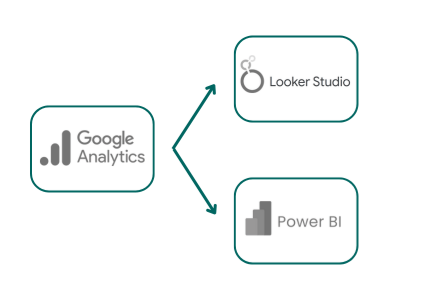
La forma más básica: conectar Google Analytics directamente a la herramienta de visualización mediante el conector nativo. No requiere infraestructura extra y se configura en pocos minutos.
Ventajas
- Configuración muy rápida.
- Cero costes adicionales.
- Adecuado para un volumen de datos limitado.
Inconvenientes
- Problemas de cuota al solicitar periodos largos.
- Lentitud en la carga de informes.
- Sin almacenamiento propio del histórico.
2. Google Analytics → conector externo → Looker Studio / Power BI
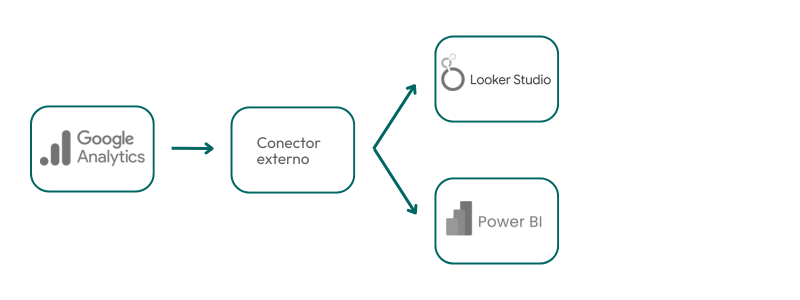
Los conectores externos (como Supermetrics, Windsor o Funnel) actúan como intermediarios y permiten superar las limitaciones del conector nativo.
Ventajas
- Evita el error de cuota.
- Configuración sencilla.
- Acceso a datos históricos (según plan contratado).
Inconvenientes
- Dependencia total del proveedor: si se cancela la licencia, se pierde el acceso al histórico.
- El dato no queda almacenado en una base propia.
- Limitaciones de transformación comparado con una base de datos propia.
3. Google Analytics → BigQuery → Looker Studio / Power BI
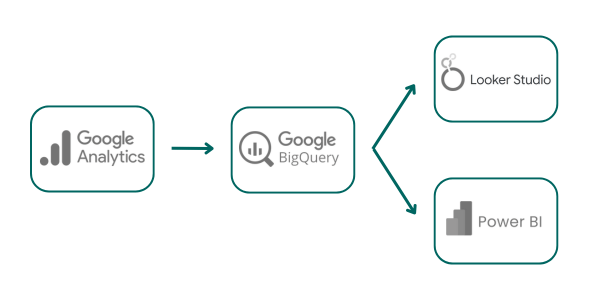
La solución ideal para trabajar con datos analíticos a largo plazo: Google Analytics exporta automáticamente el dato sin procesar BigQuery y, tras una serie de transformaciones, se alimentan los dashboards.
Ventajas
- Estabilidad, control y propiedad total del dato.
- Escalable y preparado para modelos avanzados.
- Costes reducidos si el dataset no es enorme.
- Evita el error de cuota, el sampling y el muestreo.
Inconvenientes
- No hay histórico previo al momento en que se activa el export: se empieza desde cero.
- Requiere conocimientos avanzados de SQL y/o Dataform para procesar los datos y crear una arquitectura escalable y fácilmente consumible.
4. Google Analytics → conector externo→ BigQuery → Looker Studio / Power BI
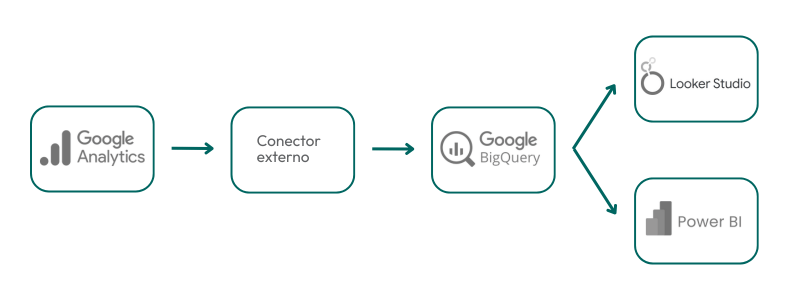
En esta configuración, el conector externo se encarga del procesamiento de datos y su envío a BigQuery, permitiendo, además, obtener datos históricos.
Ventajas
- Conservación del histórico dentro de BigQuery.
- Evita los límites de cuotas.
- El dato se almacena ya procesado en BigQuery, listo para consumir.
Inconvenientes
- Implica cierta dependencia: si se deja de usar el conector, el esquema de datos no es compatible con el export nativo de Analytics a BigQuery.
- El coste del conector suele ser bastante alto.
5. Informes de Google Analytics → BigQuery → Looker Studio / Power BI
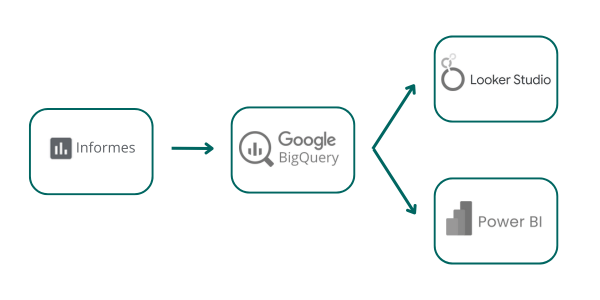
Esta solución nos permite extraer datos agregados de los informes de Google Analytics y almacenarlos en BigQuery. Es útil solo para reports bastante básicos.
Ventajas
- Permite obtener tablas ya agregadas o calculadas.
- Facilita consultas sin necesidad de procesar grandes volúmenes de datos crudos.
- Pueden extraerse datos históricos.
Inconvenientes
- Solo pueden extraerse informes predeterminados.
- Requiere de conocimientos técnicos para crear la transferencia de datos.
6. Combinación de varias opciones
Desde nuestro punto de vista, la solución más sostenible y escalable en el tiempo es la exportación de directa del dato sin procesar de Google Analytics a BigQuery. Pero si el export no está activado y necesitamos comenzar a reportar ya, podemos combinar una solución temporal que aporte histórico con la solución definitiva (export nativo a BigQuery). De este modo se pueden consultar datos desde el primer día sin renunciar al modelo ideal a largo plazo.
Ventajas
- Permite empezar a reportar de inmediato.
- Se construye un histórico sólido dentro de BigQuery.
Inconvenientes
- Hay que gestionar dos esquemas de datos y dos reports.
- Los esquemas de datos no coinciden y no es posible combinarlos.
- Se requieren conocimientos avanzados para crear y mantener la infraestructura de datos.
La mejor opción para tu proyecto o empresa dependerá siempre de varios factores: volumen de datos, presupuesto, urgencia del histórico y capacidad técnica del equipo. Dicho esto, lo ideal —cuando sea posible— es empezar cuanto antes la exportación nativa de Google Analytics a BigQuery: te da propiedad del dato, estabilidad y escalabilidad a largo plazo.
Si aún no tenéis activo el export nativo, hay soluciones intermedias, como hemos visto, que permiten tener histórico y empezar a reportar ya, y después migrar al esquema oficial. Si tienes dudas sobre tu caso concreto, consúltanos y te propondremos la opción más adecuada.